使用已开通岩馆权限的账号。首次进入,先设置区域和评级。
演示已加速;黄色圆圈提示操作位置。设置区域
沿用馆内的分区名称。录线和换线时,都按这些区域管理。
- 填写区域名称
点击「设置区域」,输入 A 区、月亮墙等名称。
- 选择区域类型
选择抱石或绳攀;两种类型分别建区。
- 排序并确认
拖动调整顺序,点击「确认区域,下一步」。
岩馆没有分区怎么办?
选择「不分区」,再选择线路类型。抱石和绳攀都有时,分别建区。
设置馆内评级
数字、色条都能用,让岩友看到熟悉的难度。
直接用 V 级 / YDS?选择「使用标准评级」即可。自定义评级按下面三步设置。
- 填写馆内标记
按从易到难的顺序,填写数字或色条名称。
- 对应标准等级
在等级栏上下滚动,为每项选择对应的 V 级或 YDS。
- 核对后确认保存
点击「保存」,检查对应表,再点「确认保存」。
一个馆内等级跨多个难度?
每项选一个标准等级。例如红条覆盖 V1–V2,就选其中一级;多个馆内等级可以对应同一级。
保存后还能调整吗?
已保存的体系不能直接修改。需要调整时,用新体系替代,并核对旧线路的等级对应。
选好这次换线周期
已有合适的周期就直接使用;没有,再新建。
- 点击「新建周期」
在线路页点击「新建周期」,选择区域。
- 填写换线日期
填写拆线日期和完成日期。计划中的换线也可以提前录入。
- 录线时选中这一期
这一批线路会统一归入所选区域和周期。
把定线员加进名单
先建好名单,录线时就能选人署名。
- 添加定线员
岩馆工作台 → 岩馆 → 定线员 → 添加定线员。
- 填好常用名并保存
照片、真实姓名等资料选填。点「添加定线员」保存。
- 之后随时维护
从名单的「⋯」编辑资料或停用;停用后,已有线路仍保留署名。
也可以提前关联磕磕账号
在名单点「关联账号」,搜索并打开本人主页,再确认关联。账号需要更换或解除时,从「⋯」操作。
收齐照片和视频
照片用来建线,视频用来关联官方 Beta。
素材在你手机里
- 素材 → 上传素材 → 从手机上传。
- 批量选择照片或视频,确认上传。
- 在素材页或「我的上传记录」查看进度。
素材在定线员手机里
- 上传素材 → 邀请定线员上传。
- 将邀请分享到微信,有效期 72 小时。
- 对方上传完成后,素材直接进入本馆素材库。
定线员上传速读
- 打开微信邀请
打开邀请,进入磕磕并登录。新安装后,回微信重开邀请。
- 确认岩馆,选择素材
确认岩馆后,从相册选择照片或视频,无需填写线路资料。
- 查看上传结果
在「我的上传记录」查看状态;完成即交给岩馆,失败项可重试。
邀请仅允许上传,不会开通管理权限;过期请管理员重新邀请。
本段直达链接 #上传没完成,可以离开页面吗?
可以离开页面,但系统可能暂停后台处理。重新打开磕磕,在「我的上传记录」查看状态或重试。
把照片变成线路
线路 → 录入线路 → 选择区域与周期。
- 从素材库选照片
一次可选多张,每张照片建一条线路。
- 核对颜色、评级和定线员
选择评级;需要署名时,选一位定线员。
- 检查并提交
点「检查并提交」,核对后再提交线路。
磕磕会根据照片预选岩点颜色;看一眼,不对就改。
现场拍一张,录一条
- 选择「现场拍摄录线」,拍照并填写颜色、评级。
- 点「保存并拍下一条」或「保存并结束」。
- 保存后在后台处理;在本次录入总览查看结果或重试。
一张照片里有多条线路,怎么办?
点击「同图再建一条」,分别填写颜色和评级。暂时不录的照片可「跳过这条」,原素材会保留。
确认官方 Beta
磕磕自动找对应的视频,你来做最后确认。
- 查看匹配建议
在线路卡片查看「素材库自动匹配」。
- 预览并确认
点开视频核对线路,需要时调整片段;返回后点「确定」。
- 核对关联结果
视频出现在这条线路下,关联就完成了。
自动匹配只是建议,点「确定」后才正式关联。
没有推荐,或推荐不是这条线路?
忽略不合适的建议。点击「选择官方 Beta」,从素材库选视频,再点「关联所选」。
关联错了,怎么改?
点击已关联缩略图的 X,确认取消后重新选择。原素材会保留。
之后,日常这样维护
下一次换线
新建对应区域的周期,继续上传、录线和关联 Beta。区域与评级不用重设。
一条线路提前拆掉了
使用「下架线路」,保留岩友的历史回看;操作有误可撤销。
误录或重复录入
使用「删除线路」,线路和官方 Beta 进入回收站,岩友无法回看。正常拆线请用下架。
颜色、评级或署名需要修正
在线路管理中编辑对应资料。
最后,回到岩友看到的页面。
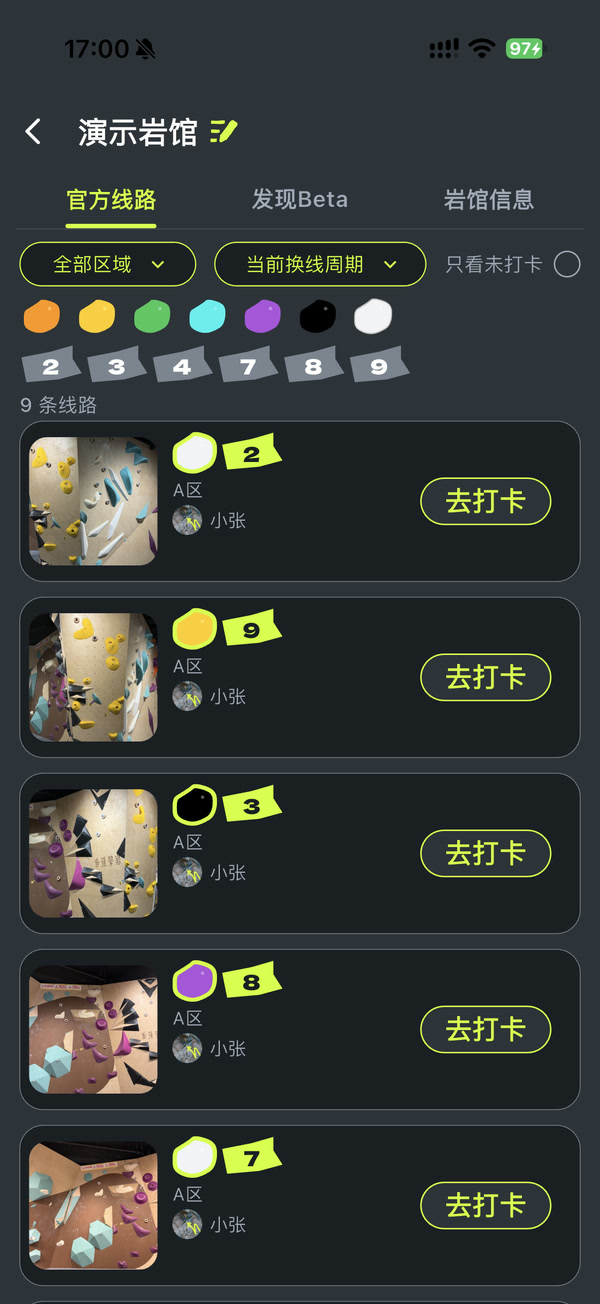
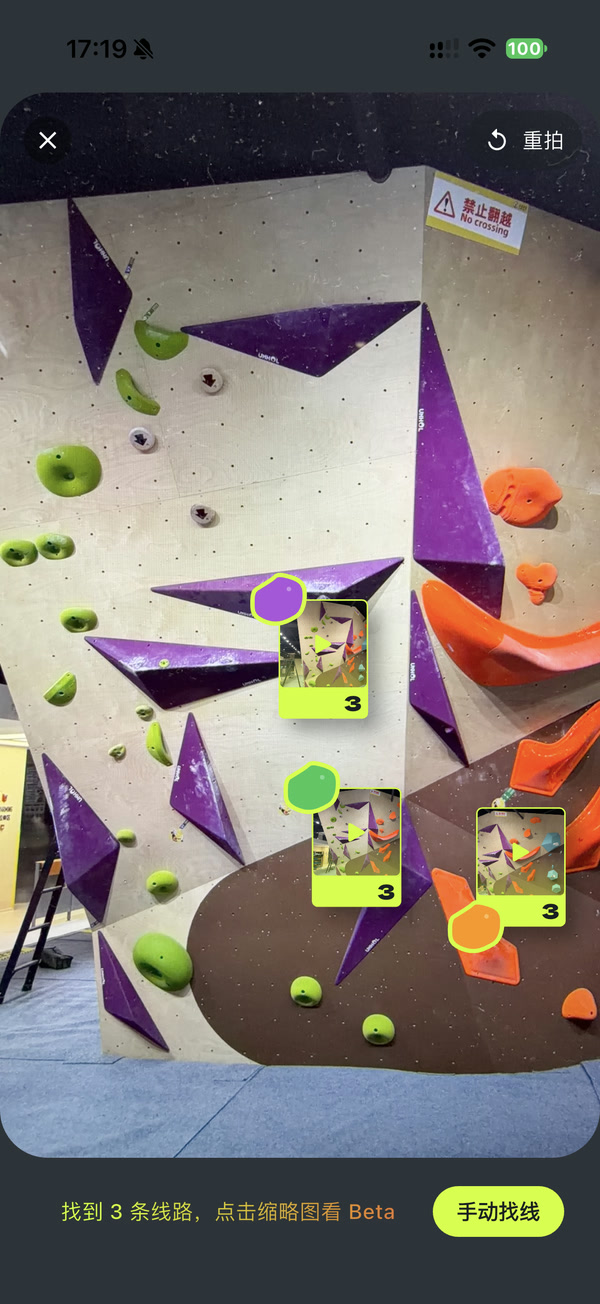
核对线路照片、评级和官方 Beta,看看岩友如何找到你的好线路。
浏览官方线路
拍墙搜线
可能还想问
找不到「岩馆工作台」入口?
确认使用已开通权限的账号和最新 App。仍找不到时,请联系岩馆负责人或磕磕客服。
上传素材,就等于已经发布线路或 Beta 吗?
不是。照片要录线提交,视频要确认关联;无需等待整期一起发布。
清理素材库,会删掉已建立的线路吗?
不会。清理素材不会删除已创建的线路或官方 Beta。
这份教程可以在电脑上操作吗?
可以在电脑上阅读,操作请在手机 App 完成。电脑商家后台的功能不同。